3-1メモリの種類と特徴
定休日の前の晩、ミナトは新作のクロワッサンの試作写真をノートPCに取り込もうとして、手を止めました。画面に「空き容量が足りません」と出たのです。のぞき込んだ店長は「メモリを増やせばいいんでしょ。この前のチラシにも『メモリ16GB』って大きく書いてあったし」と言います。その直後、商店街一帯が数秒だけ停電しました。電源を入れ直してみると、ノートPCの写真はすべて残っていました。ところが、事務用のデスクトップPCで作りかけていた値札のデータは、保存する前だったぶんだけ消えています。ミナトは相棒に打ち込みました。「残ったものと消えたもの、何が違うんだろう。それに、増やすべきなのは本当にメモリなのかな」
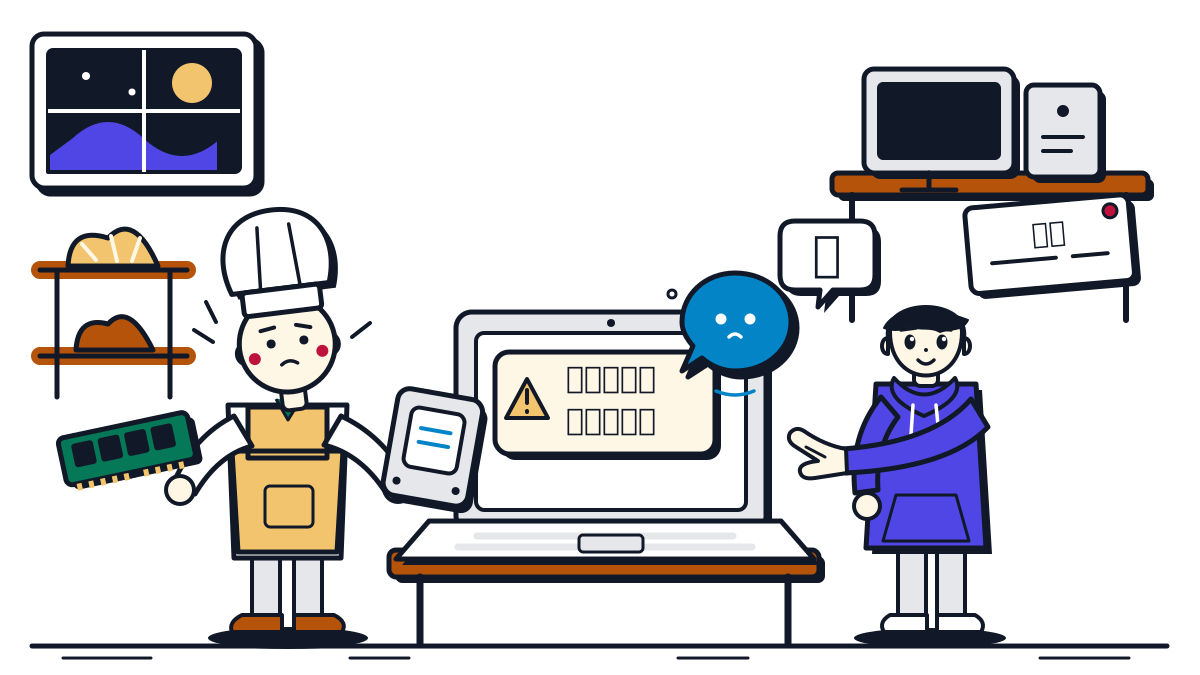
相棒の返事は短いものでした。「保存していなかった値札は、メモリの上にしかなかったんだと思う。写真のほうは、もうSSDに書き込まれていたから残ったんだよ」。コンピュータの中には、データを覚えておく場所がいくつもあります。そして、電源が切れたときのふるまいが、場所ごとに違います。
電源の供給が止まると、記憶していた内容が失われる性質を揮発性といい、この性質をもつメモリをまとめて揮発性メモリと呼びます。代表が、プロセッサが作業中のプログラムやデータを置いておくRAM(Random Access Memory)です。RAMは読み書きが速く、どの番地にもほぼ同じ時間で読み書きできます。その一方で、電源が切れれば中身は残りません。作りかけの値札は、このRAMの上にだけありました。
ここから基本情報!RAMの2つの作り方
半導体のRAMには、記憶のしかたの違う2種類があります。DRAM(Dynamic RAM)は、小さなコンデンサに電荷がたまっているかどうかで0と1を覚えます。電荷は時間がたつと少しずつ抜けていくので、一定の時間ごとに読み出して書き直すリフレッシュという動作が欠かせません。そのかわり1ビットあたりに要る素子が少なく、集積度を上げやすいので、安く大容量にできます。PCの主記憶に使われているのはDRAMです。
SRAM(Static RAM)は、フリップフロップという回路で0と1を保ちます。電源が入っているあいだは内容を保ち続けるので、リフレッシュは要りません。DRAMより速い反面、1ビットあたりに要る素子が多く、集積度が低くて値段も高くなります。そこで、速さがいちばん求められる小さな場所、たとえばプロセッサの中のキャッシュメモリに使われます。DRAMもSRAMも揮発性で、電源が切れれば中身は消えます。
基本情報の範囲ここまで
反対に、電源を切っても内容が残るメモリを不揮発性メモリといいます。停電のあとも写真が残っていたSSDの中身は、不揮発性メモリです。
不揮発性メモリの古くからの代表がROM(Read Only Memory)で、名前のとおり、もともとは書き込まれた内容を読み出すだけのメモリです。電源を入れた直後に機器を動かし始めるためのプログラム(ファームウェア)のように、書き換える必要のないものを収めておくのに使われてきました。オーブンのタイマーのような機器でも、動かすためのプログラムは電源を切っても消えない場所に収められています。
ここから基本情報!書き換えられるROM
ROMといっても、いまは書き換えられる種類が広く使われています。電気的な信号で内容を消して書き直せるROMをEEPROM(Electrically Erasable Programmable ROM)といいます。書き換えはRAMに比べてずっと遅く、書き換えられる回数にも限りがあるので、作業中のデータを置く場所には向きません。機器の設定値のように、たまにしか変わらず、電源を切っても残しておきたいデータを入れておくのに使います。
基本情報の範囲ここまで
電気的に消して書き直せる不揮発性のメモリを、大容量で安く作れるようにしたものがフラッシュメモリです。データを消すときに、ある大きさのかたまり(ブロック)ごとにまとめて消すことで、集積度を上げています。SSD、USBメモリ、SDカード、スマートフォンの保存領域と、身の回りで「保存先」と呼ばれるものの多くがフラッシュメモリでできています。ITパスポートのシラバスが「不揮発性メモリ(フラッシュメモリ)」と並べて書いているのは、これが不揮発性メモリのいちばん身近な例だからです。
3-2メモリの規格と形
翌日、店長は家電量販店でメモリの棚を見てきました。「メモリって何種類もあるんだね。DDR4とかDDR5とか書いてあったし、細長い板の大きさも2通りあった」。ミナトは店のノートPCの裏ぶたを外し、差さっているメモリの板に印刷された文字を読み上げました。
PCの主記憶に使われるメモリの多くは、SDRAM(Synchronous DRAM)という種類のRAMです。SDRAMは、コンピュータ全体の動きの拍子をとるクロック信号に合わせてデータをやり取りします。そのうえで、クロック1周期のあいだに信号が上がるときと下がるときの2回データを送り、転送を速めた方式をDDR(Double Data Rate)SDRAMといいます。
DDR SDRAMには世代があります。DDR3 SDRAM、その後継のDDR4 SDRAM、さらに後継のDDR5 SDRAMと進むにつれて、データを送る速さが上がり、1枚あたりの容量も大きくなってきました。動かすための電圧は、世代が進むほど低くなっています。
世代どうしに互換性はありません。差し込み口の切り欠き(ノッチ)の位置が世代ごとに違い、DDR4用の口にDDR5のメモリは物理的に差さらないようになっています。電圧も信号のやり取りも違うので、差さったとしても動かないからです。メモリを買い足すときは、まずPCが対応している世代を確かめます。
形にも決まりがあります。メモリのチップは、細長い基板(メモリモジュール)に並べて取り付け、マザーボードの差し込み口に差して使います。デスクトップPCで使う標準の大きさのモジュールがDIMM(Dual Inline Memory Module)です。基板の表と裏の端子が、それぞれ別の信号を受け持つことから、Dual(二列)と名付けられています。DIMMを小さくして、ノートPCや小型のPCに収まるようにしたものがSO-DIMM(Small Outline DIMM)です。
ミナトが読み上げた板の文字は「DDR4」と「SO-DIMM」でした。店長が量販店で見た2通りの大きさは、DIMMとSO-DIMMだったわけです。
3-3主記憶装置の構成
「メモリの中では、どうやって目当てのデータを探しているの」と店長が聞きました。裏の倉庫では、小麦粉の袋が番号つきの棚に並んでいて、番号さえ分かれば店長はすぐに袋を出せます。ミナトは、主記憶も似たやり方で動いているのではないかと考えました。
主記憶の中は、番地(アドレス)を振られた小さな記憶の場所が、ずらりと並んだ作りになっています。プロセッサは「何番地を読みたい」「何番地にこの値を書きたい」とアドレスを指定して、主記憶とデータをやり取りします。倉庫の棚番号と同じで、アドレスが分かれば目当ての場所にすぐたどり着けます。
ここから基本情報!主記憶の中の三つの部分
主記憶装置の中は、役割の違う三つの部分に分けて説明されます。一つめは、データそのものを記憶素子に保持しておく記憶部です。倉庫でいえば、袋が並んでいる棚にあたります。
二つめは、プロセッサから届いたアドレスをもとに、記憶部の中のどの場所を使うかを選び出すアドレス選択機構です。届いたアドレスをいったん受け取るレジスタと、その値を解読して該当する場所を一つだけ選ぶデコーダなどで組み立てられます。棚番号の札を見て、どの棚の前に行くかを決める役目です。
三つめは、選ばれた場所に対して、実際にデータを読み出したり書き込んだりする読取り書込み機構です。読み出した値や書き込む値は、受け渡し用のレジスタを通ってプロセッサとやり取りされます。1回のアクセスは、アドレスを受け取る、場所を選ぶ、読み出すか書き込む、の順に進みます。
基本情報の範囲ここまで
停電で値札が消えたのとは別に、電源が入っていても、主記憶の中身がいつも正しいとは限りません。宇宙から降ってくる放射線や電気的な雑音によって、記憶していた0と1が、まれに1ビットだけ入れ替わることがあるからです。止まると困るサーバでは、この入れ替わりを見つけて直す仕組みを備えたメモリが使われます。
ここから基本情報!誤りを見つけるための余分なビット
データの誤りを見つけるいちばん簡単な方法が、パリティビットです。データに1ビットを付け足し、全体の1の個数が偶数(偶数パリティ)か奇数(奇数パリティ)になるようにそろえます。たとえば7ビットのデータ「1011001」には1が4個あるので、偶数パリティなら0を付けて「10110010」として記憶します。読み出したときに1の個数が奇数になっていれば、どこかの1ビットが入れ替わったと分かります。ただし、どのビットが誤ったかまでは分かりませんし、2ビットが同時に入れ替わると1の個数が偶数に戻るので見逃します。
パリティビットのように、誤りの検出や訂正のためにデータ本体へ付け足す、それ自体は情報を表さないビットを冗長ビットといいます。冗長ビットを増やして組み立てを工夫すると、誤ったビットの位置まで突き止めて直せるようになります。サーバ向けのECC(Error Correcting Code:誤り訂正符号)メモリは、この考え方で1ビットの誤りを自動で直しています。
基本情報の範囲ここまで
3-4記憶階層
「メモリとSSDの違いを、厨房に置きかえてみようか」と相棒が言いました。いまこねている生地は手元の作業台に、今日使う分の粉は厨房の棚に、ひと月分の粉の袋は裏の倉庫に置いてあります。作業台は狭いけれどすぐ手が届き、倉庫は広いけれど取りに行くのに時間がかかります。
記憶装置にも同じ関係があります。速い装置ほど容量あたりの値段が高く、大きくは作れません。速い装置だけでそろえれば費用がかかりすぎ、大きくて安い装置だけでは遅すぎます。そこで、速くて小さな装置をプロセッサの近くに、遅くて大きな装置を遠くに置き、層のように重ねて使います。この考え方を記憶階層といいます。上から順に、プロセッサの中のレジスタ、キャッシュメモリ、主記憶、補助記憶と並びます。
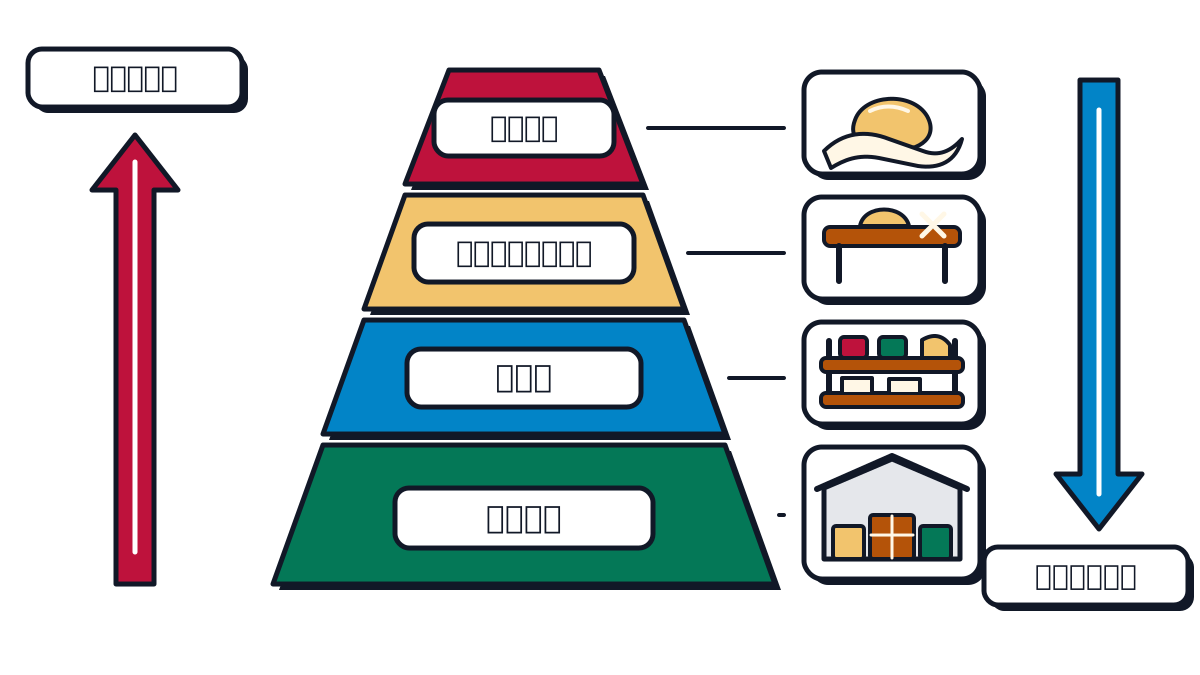
主記憶(主記憶装置)は、プロセッサが直接読み書きできる記憶装置で、実行中のプログラムやデータを置く場所です。メインメモリとも呼ばれ、ふつうは揮発性のRAMでできています。チラシにあった「メモリ16GB」は、この主記憶の容量です。厨房でいえば、今日使う分を置いておく棚にあたります。
補助記憶(補助記憶装置)は、主記憶を補い、プログラムやデータを長く保存しておくための記憶装置です。SSDなどがこれにあたり、電源を切っても内容は残ります。プロセッサは補助記憶のデータを直接は扱えず、いったん主記憶に読み込んでから使います。
「空き容量が足りません」と言っていたのは、この補助記憶のほうでした。写真は補助記憶に保存されるので、主記憶を増やしても置き場所は1枚分も増えません。店長の「メモリを増やせばいい」は、倉庫がいっぱいなのに棚を広げようとしていたことになります。
階層のいちばん上の近くにあるのがキャッシュメモリです。プロセッサと主記憶のあいだに置き、よく使うデータの写しを持っておく、高速で小容量のメモリです。プロセッサは主記憶よりずっと速く動くので、毎回主記憶までデータを取りに行くと、待っている時間ばかりが増えます。プログラムには、一度使ったデータやその近くのデータを、すぐにまた使うことが多いという傾向があります。そこで、一度使ったデータをキャッシュメモリに置いておけば、次からは主記憶まで行かずに済みます。作業台の上に置いた生地と同じです。
ここから基本情報!補助記憶の手前に置くキャッシュ
同じ考え方は、主記憶と補助記憶のあいだでも使われます。補助記憶から読んだデータや、これから書き込むデータを、半導体メモリの上に一時的に置いておく領域をディスクキャッシュといいます。主記憶の一部を使うものと、装置の中に専用のメモリを持つものがあります。同じファイルをもう一度開くとき、ディスクキャッシュに残っていれば、補助記憶まで読みに行かずに済みます。キャッシュメモリが「プロセッサと主記憶の速さの差」を埋めるのに対し、ディスクキャッシュは「主記憶と補助記憶の速さの差」を埋めます。
基本情報の範囲ここまで
階層の上下は、逆向きにも使われます。補助記憶を使って、主記憶の容量より大きな記憶の場所があるように見せる方式を仮想記憶方式(仮想記憶)といいます。OS(基本ソフトウェア)が、主記憶に入りきらない部分を補助記憶へ追い出しておき、必要になったら主記憶へ戻します。動画の書き出しと写真の取り込みを同時にしたとき、ノートPCが急に遅くなるなら、主記憶が足りずに補助記憶との出し入れが増えているのかもしれません。主記憶を増やすと速くなるのは、こういう場面です。
ここから基本情報!主記憶の場所のやりくり
仮想記憶では、主記憶をページという一定の大きさに区切って管理します。主記憶に空きがないときは、どれか1ページを補助記憶に追い出して場所を空けます。どのページを選ぶかの決め方の一つがLFU(Least Frequently Used)で、それまでに参照された回数がいちばん少ないページを追い出します。
主記憶の中でプログラムを置く場所は、一度決めたら動かせないわけではありません。実行の途中でも、プログラムを主記憶の別の場所へ移し、移した先で続きを動かせるようにすることを動的再配置といいます。プログラムの中の番地を「置いた場所の先頭から何番目か」として持っておき、実行するときに先頭の番地を足して本当の番地にすることで実現します。細切れになった空き領域を寄せ集めて、大きな空きを作るときなどに使われます。
基本情報の範囲ここまで
3-5キャッシュメモリの書き方
作業台の話を聞いて、ミナトは一つ引っかかりました。キャッシュメモリの写しを書き換えたら、主記憶にある元のデータは古いままになるのではないか。作業台の上でメモのあんパンの値段を280円から300円に直しても、事務所のレシピ帳の値段は280円のままです。
キャッシュメモリは、読むときだけでなく書くときにも使われます。プロセッサが値を書き換えると、まずキャッシュメモリの写しが書き換わります。このとき、主記憶の元のデータをいつ直すかによって、書き込みの速さと、食い違いの起きにくさが変わります。
ここから基本情報!主記憶へ書き戻す時機
キャッシュメモリに書き込むたびに、同時に主記憶にも同じ値を書き込む方式をライトスルーといいます。値段を300円に直したら、その場でレシピ帳も直しに行くやり方です。キャッシュと主記憶がいつも同じ内容になるので、食い違いが起きません。そのかわり、遅い主記憶への書き込みを毎回待つことになり、書き込みは遅くなります。
キャッシュメモリだけを書き換えておき、主記憶への反映は後でまとめて行う方式をライトバックといいます。書き換えたデータがキャッシュから追い出されるときなどに、はじめて主記憶へ書き戻します。主記憶へ書く回数が減るので速くなりますが、書き戻すまでは主記憶の値が古いままです。
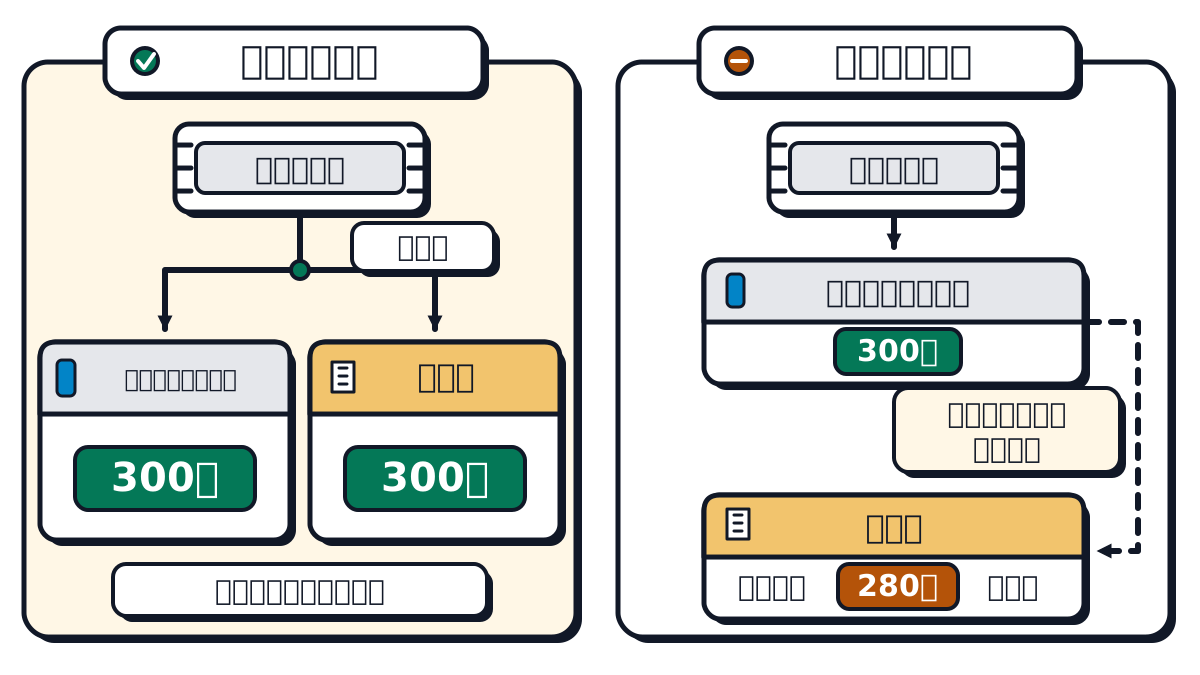
キャッシュと主記憶、あるいは複数のキャッシュのあいだで、同じ番地のデータの内容が食い違わずにそろっていること、またそれを保つ仕組みをコヒーレンシ(一貫性)といいます。プロセッサに複数のコアがあると、コアごとに自分のキャッシュを持っています。あるコアがライトバックで値を300円に書き換えたのに、別のコアが自分のキャッシュに残った280円の写しを読んだら、計算が狂います。そこで、どこかで書き換えが起きたら、ほかのキャッシュの古い写しを無効にしたり更新したりして、コヒーレンシを保ちます。
基本情報の範囲ここまで
キャッシュメモリは1段とは限りません。いまのプロセッサの多くは、速さと容量の違うキャッシュメモリを何段か重ねて持っていて、プロセッサに近い順に1次キャッシュ、2次キャッシュと呼びます。欲しいデータは近い段から探し、なければ次の段を探します。
ここから基本情報!命令用とデータ用に分けるキャッシュ
プロセッサにいちばん近い1次キャッシュは、命令用とデータ用に分けて置かれることがよくあります。プロセッサが実行する命令だけを保持するキャッシュを命令キャッシュ、計算に使うデータを保持するキャッシュをデータキャッシュといいます。分けておくと、次の命令を取り出す動作と、いまの命令のデータを読み書きする動作を、取り合いにならずに同時に進められます。
基本情報の範囲ここまで
3-6アクセス方式とメモリの性能
「キャッシュメモリがあると速くなるのは分かった。でも、どのくらい速くなるの」。店長の問いに、ミナトは答えられませんでした。作業台に欲しい生地がいつも置いてあるとは限らず、なければ結局、倉庫まで取りに行くことになるからです。
記憶装置の速さを比べるときの基本の物差しがアクセスタイム(アクセス時間)です。記憶装置にデータの読み書きを頼んでから、データの受け渡しが終わるまでの時間を指し、短いほど速い装置です。記憶階層の上と下では、この値が何桁も違います。キャッシュメモリや主記憶はナノ秒(10億分の1秒)の単位で読み書きできますが、ハードディスクでは、目当ての場所に磁気ヘッドが移動するまでにミリ秒(1,000分の1秒)の単位の時間がかかります。
ここから基本情報!続けて読むときの速さ
1回の読み書きが終わっても、記憶装置がすぐに次の読み書きを受け付けられるとは限りません。DRAMは読み出すと記憶素子の電荷が弱まるので、書き戻して次に備える時間が要ります。1回の読み書きを始めてから、次の読み書きを始められるようになるまでの時間をサイクルタイム(サイクル時間)といいます。アクセスタイムに後始末の時間を足したものなので、サイクルタイムはアクセスタイムと同じか、それより長くなります。なお、シラバスではプロセッサの性能を表す語としても「サイクルタイム」が出てきます。そちらはクロックの1周期の時間のことです。
サイクルタイムのあいだ待たずに済ませる工夫がメモリインタリーブです。主記憶をいくつかの独立した区画に分け、連続する番地を順に別々の区画へ割り当てておきます。この区画をバンク(メモリバンク)といいます。バンクが4つなら、0番地はバンク0、1番地はバンク1、2番地はバンク2、3番地はバンク3、4番地はまたバンク0です。連続した番地を順に読むとき、バンク0が後始末をしているあいだにバンク1の読み出しを始められるので、全体として待ち時間が短くなります。
基本情報の範囲ここまで
キャッシュメモリの効き目は、欲しいデータがキャッシュにある割合で大きく変わります。割合が高ければ、ほとんどのデータを作業台の上から取れます。割合が低ければ、倉庫との往復が増えて、キャッシュを置いた意味が薄れます。
ここから基本情報!実効アクセス時間の計算
キャッシュメモリへのアクセスのうち、目的のデータがキャッシュの中にあった割合をヒット率といいます。反対に、目的のデータがキャッシュになく、主記憶まで取りに行くことになるのがミスヒット(キャッシュミス)です。ミスヒットが起きる割合は「1−ヒット率」で、ミス率とも呼びます。
ヒット率を使って、キャッシュと主記憶を合わせた平均の読み書きの時間を求めたものが実効アクセス時間(実効メモリアクセス時間)です。キャッシュのアクセスタイムと主記憶のアクセスタイムを、ヒット率で重みを付けて平均します。
実効アクセス時間 = ヒット率 × キャッシュのアクセスタイム + (1 − ヒット率) × 主記憶のアクセスタイム
こむぎ堂のノートPCで、キャッシュのアクセスタイムが10ナノ秒、主記憶のアクセスタイムが60ナノ秒だったとして計算してみます。
| ヒット率 | 計算 | 実効アクセス時間 |
|---|---|---|
| 0.9 | 0.9 × 10 + 0.1 × 60 = 9 + 6 | 15ナノ秒 |
| 0.8 | 0.8 × 10 + 0.2 × 60 = 8 + 12 | 20ナノ秒 |
| 0(キャッシュなし) | 0 × 10 + 1 × 60 | 60ナノ秒 |
ヒット率が0.9なら、平均は60ナノ秒から15ナノ秒まで縮みます。ところが、ヒット率が0.1下がって0.8になるだけで、平均は20ナノ秒に延びます。ミスヒットのたびに60ナノ秒かかる主記憶まで行くので、ミスヒットの割合が少し増えるだけで平均が大きく動くのです。店長の「どのくらい速くなるの」への答えは、ヒット率しだい、ということになります。
基本情報の範囲ここまで
3-7光ディスクと書き込みの型
ノートPCの空きを作るには、試作写真をどこかへ移すしかありません。数えると3,000枚、合わせて12GBほどありました。「どうせなら、長く残る形で取っておきたいね」と店長が言い、棚の奥から箱を出してきました。中には、開店記念に配った音楽のCDと、昔の宣伝動画を書き込んだDVDが入っていました。
CDやDVDのように、円盤にレーザー光を当て、その反射のしかたでデータを読み取る記録媒体を光ディスクといいます。CD(Compact Disc)は音楽の配布から広まった光ディスクで、1枚に約700MBを記録できます。製造するときにデータを刻み込み、利用者は読み出すだけのものがCD-ROMです。利用者が専用の機器で1回だけ書き込めるものがCD-Rで、書き込んだ部分は消したり書き直したりできません。
DVD(Digital Versatile Disc)は、CDと同じ大きさのまま記録の点を細かくし、片面1層で約4.7GBを記録できるようにした光ディスクです。種類の分け方はCDと似ていて、読み出すだけのDVD-ROM、1回だけ書き込めるDVD-Rがあります。これに加えて、ハードディスクのように何度でも書き換えられ、好きな場所を読み書きできるDVD-RAMがあります。
さらに大容量にしたのがブルーレイディスク(Blu-ray Disc)です。CDやDVDより波長の短い青紫色のレーザー光を使うことで、より小さな点を読み書きできるようにし、1層で25GBを記録できます。12GBの写真を移すなら、CDでは18枚、DVDでも3枚が要りますが、ブルーレイディスクなら1枚に収まります。
ここから基本情報!取り外せる媒体と書き込みの3つの型
光ディスクのように、装置から取り外して持ち運べる記録媒体をまとめてリムーバブルメディアといいます。フラッシュメモリを使った小さな記録媒体も、これに入ります。手軽に持ち運べるぶん、置き忘れや無断の持ち出しで中のデータが漏れるおそれもあり、扱いのきまりを決めておく必要があります。
記録媒体は、書き込みがどこまでできるかで3つの型に分けられます。製造時に記録した内容を読み出すだけの読出し専用型、1回だけ書き込めて、書き込んだ部分は消せない追記型、何度でも消して書き込める書換型です。追記型は、まだ書き込んでいない部分には後から書き足せます。消せないのは、一度書いた部分です。
| 型 | できること | CDの例 | DVDの例 | ブルーレイディスクの例 |
|---|---|---|---|---|
| 読出し専用型 | 読むだけ | CD-ROM | DVD-ROM | BD-ROM |
| 追記型 | 1回だけ書ける | CD-R | DVD-R | BD-R |
| 書換型 | 何度も消して書ける | CD-RW | DVD-RW、DVD-RAM | BD-RE |
長く残したい写真なら、うっかり上書きして消すことのない追記型が向いています。何度も中身を入れ替えるなら、書換型です。
基本情報の範囲ここまで
3-8ディスクとフラッシュメモリの媒体
写真の移し先を相談していると、店長が古い外付けのハードディスクを持ってきました。「容量は1TBもあるよ。前に一度、動いているときに机から落としたことがあるけど」。ミナトはそれを受け取って、少し考え込みました。
磁性体を塗った円盤を高速で回し、そのすぐ上を動く磁気ヘッドで、磁気の向きとしてデータを記録する補助記憶装置がハードディスク装置です。HDD(Hard Disk Drive:ハードディスクドライブ)、あるいは単にハードディスクとも呼びます。容量あたりの値段が安く、大量のデータの保存に向いています。その一方で、円盤が回ってヘッドが動くので、目当ての場所にたどり着くまでに時間がかかります。動いている最中の衝撃にも弱く、ヘッドが円盤に触れるとデータが読めなくなることがあります。店長が落としたハードディスクは、写真を預ける先としては不安が残ります。
ノートPCに入っているSSD(Solid State Drive:ソリッドステートドライブ)は、フラッシュメモリを使った補助記憶装置です。回転する円盤も動くヘッドもないので、ハードディスクより読み書きが速く、衝撃に強く、音もしません。容量あたりの値段は、ハードディスクより高くなる傾向があります。
ここから基本情報!フラッシュメモリの寿命をのばす工夫
フラッシュメモリには、書き換えられる回数に上限があります。同じ場所ばかりに書き込むと、その場所だけが先に傷んで使えなくなります。そこで、書き込み先をメモリ全体に散らし、どの場所も同じくらいの回数ずつ使われるようにする技術をウェアレベリングといいます。SSDやUSBメモリの中の制御回路が、利用者の知らないところで書き込み先を割り振っています。
基本情報の範囲ここまで
フラッシュメモリは、持ち運べる小さな記録媒体にも使われています。USB端子に直接差して使うUSBメモリは、PCどうしでファイルを受け渡すときによく使われます。切手ほどの大きさのカードにフラッシュメモリを収めたSDカード(SDはSecure Digitalの略)は、デジタルカメラやスマートフォンなどに差して使います。さらに小さいmicroSDカードもあります。試作写真を撮っていたデジタルカメラにも、SDカードが入っていました。
ここから基本情報!テープと、主記憶の上のファイル
大量のデータを安く保管する手段として、磁気テープもいまだに使われています。磁気テープにデータを連続して高速に読み書きする装置をストリーマといいます。テープは先頭から順に読み書きするので、途中の1ファイルだけを取り出すのは苦手です。そのかわり容量あたりの値段が安く、システム全体のバックアップのように、まとめて書いてまとめて戻す使い方に向いています。
基本情報のシラバスには、記録媒体の一つとしてRAMファイルという語も挙がっています。主記憶(RAM)の一部を、補助記憶装置のようにファイルの置き場所として使う仕組みを指す語と考えられ、一般にはRAMディスクと呼ばれるものと同じ考え方です。読み書きは補助記憶よりずっと速くなりますが、RAMは揮発性なので、電源を切れば中のファイルは残りません。
基本情報の範囲ここまで
週明け、ミナトは試作写真をブルーレイディスク1枚に書き込んで、日付を書いて棚にしまいました。これから撮る写真は、毎日の閉店後にUSBメモリへ写すことにして、ノートPCのSSDからは古い写真を消して空きを作りました。値札を作るデスクトップPCの横には、店長の字で「こまめに保存」と書いた紙が貼られています。
停電の夜に残ったものと消えたものの違いは、置かれていた場所の違いでした。写真はSSDという不揮発性の補助記憶にあり、値札は揮発性の主記憶の上にしかありませんでした。「空き容量が足りません」は補助記憶の話で、チラシの「メモリ16GB」は主記憶の話です。店長が両手に持って迷っていたメモリとSSDは、厨房の棚と裏の倉庫ほど役割が違っていました。
ただ、ノートPCで動画を書き出すと、まだときどき動きが重くなります。主記憶が足りずに補助記憶との出し入れが増えているのか、それともプロセッサが追いついていないのか。店長は「メモリを増やすかどうかは、それが分かってから決めよう」と言って、チラシを引き出しにしまいました。